Генератор /bossbar для Minecraft
Бос-бар — це смуга з написом угорі екрана, як у Дракона Енду чи Візера. Задайте текст, колір і заповнення смуги, а нижче з’являться команди /bossbar по кроках.
Текст бос-бару
Текст бос-бара
ID, колір і заповнення
Кому показати
Найближчий гравець
Виконайте команди по черзі
Готова команда
Як використати команду в грі
Увімкніть команди
В одиночному світі натисніть Esc, виберіть «Відкрити для LAN», увімкніть «Дозволити команди» (у старих версіях — «Дозволити чити») і натисніть «Відкрити світ для LAN». На сервері команди може вводити лише оператор (op).
Вставте команду в чат
Скопіюйте команду кнопкою вище. У грі натисніть T, вставте її сполученням Ctrl+V і натисніть Enter.
Довгу команду — у командний блок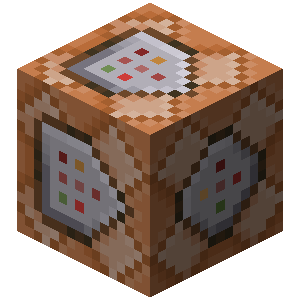
У чат вміщується до 256 символів. Для довшої команди отримайте командний блок командою /give @p command_block (потрібен режим творчости), поставте його й натисніть на нього правою кнопкою миші. Вставте команду у верхнє поле, натисніть «Готово», поставте поруч важіль і ввімкніть його.
Описание
Команда /bossbar показує вгорі екрана смугу, як у Дракона Енду чи Візера, тільки з вашим текстом. Оберіть колір, вигляд смуги і наскільки вона заповнена, а редактор складе команди в тому порядку, в якому їх треба ввести. Можна налаштувати:
Колір смуги. Сім варіантів на вибір. Білий — типовий.
Стиль смуги. П'ять стилів, що відрізняються кількістю поділок. Звичайний стиль progress обрано за замовчуванням.
Заповненість. Число від 0 до 100, яке визначає, наскільки заповненою виглядає смуга. Спочатку вона заповнена повністю.
ID смуги. Унікальний ідентифікатор босбара — той самий "ключ", яким ви згодом змінюєте його стиль, колір і заповненість.
Назва смуги
-
Стилі форматування: жирний, курсив, підкреслений, закреслений та обфускований (магічний) текст. Поєднуйте їх довільно, щоб отримати власний вигляд.
-
Спеціальні символи. Вставляйте прямо в текст спеціальні символи, які підтримує Minecraft.
-
Кольори Minecraft і hex-кольори, додані у версії 1.16. Палітра пропонує три колірні моделі — RGB, HSV і hex. Виділіть текст, оберіть колір, і редактор сам перетворить його на формат, якого очікує гра.
-
Градієнти. Додавайте, пересувайте й перефарбовуйте опорні точки градієнта або прибирайте зайві. Текст оновлюється одразу під час зміни налаштувань, тож підібрати потрібний вигляд легко.
-
Клавіша. Динамічний елемент, який замінюється назвою клавіші, призначеної для обраної дії. Залежить від налаштувань керування й мови кожного гравця.
-
Селектор. Динамічний елемент, який замінюється сутностями, що відповідають обраному селектору. Якщо сутностей кілька і в селекторі не задано ліміт цілей, їхні імена з'єднує роздільник, який можна змінити.
-
Текст, що перекладається. Динамічний елемент, який замінюється локалізованим рядком за ключем із мовних файлів гри або пакета ресурсів. Можна вказати резервний текст на випадок, якщо перекладу для ключа не знайдеться.
-
Попередній перегляд. Замінює всі динамічні елементи правдоподібними значеннями, щоб побачити назву смуги приблизно такою, якою її бачитимуть гравці.
Шаблони
Збережіть свою роботу як шаблон, щоб пізніше завантажити, використати повторно або відредагувати. Шаблони зберігаються в сховищі вашого браузера і повністю приватні — очищення даних сайту видаляє їх усі.
Варто знати
Одна зі згенерованих команд може виявитися задовгою для введення в чат, який обмежений 256 символами (100 — до версії 1.11). Якщо команда довша, вставте її в командний блок і подайте живлення важелем або кнопкою. Зверніть увагу: селектор @s не працює в командних блоках — замініть його на інший, щоб команда спрацювала.
Як створити бос-бар у Minecraft?
Смуга під верхом екрана створюється не однією командою, а набором: /bossbar add заводить смугу з ідентифікатором, /bossbar set задає їй назву, колір, форму поділок, максимум і поточне значення, а players — кому її показувати. Ідентифікатор доведеться тримати в голові до самого кінця, і саме на ньому зазвичай плутаються. Конструктор вище збирає всю послідовність цілком: налаштуйте вигляд смуги та заберіть готовий набір команд.
Інші інструменти з цієї категорії
 Команда /tellrawСтворюйте різнокольоровий текст у чаті гравців командою /tellraw за допомогою простого в користуванні редактора
 Команда /giveПростий генератор команд /give — зачарування, кольорова назва предмета, приховування підказок та інші параметри
 Команда /titleПоказуйте на екрані гравців заголовки, підзаголовки та екшн-бар командою /title за допомогою простого в користуванні редактора