Як встановити моди в JustLauncher?
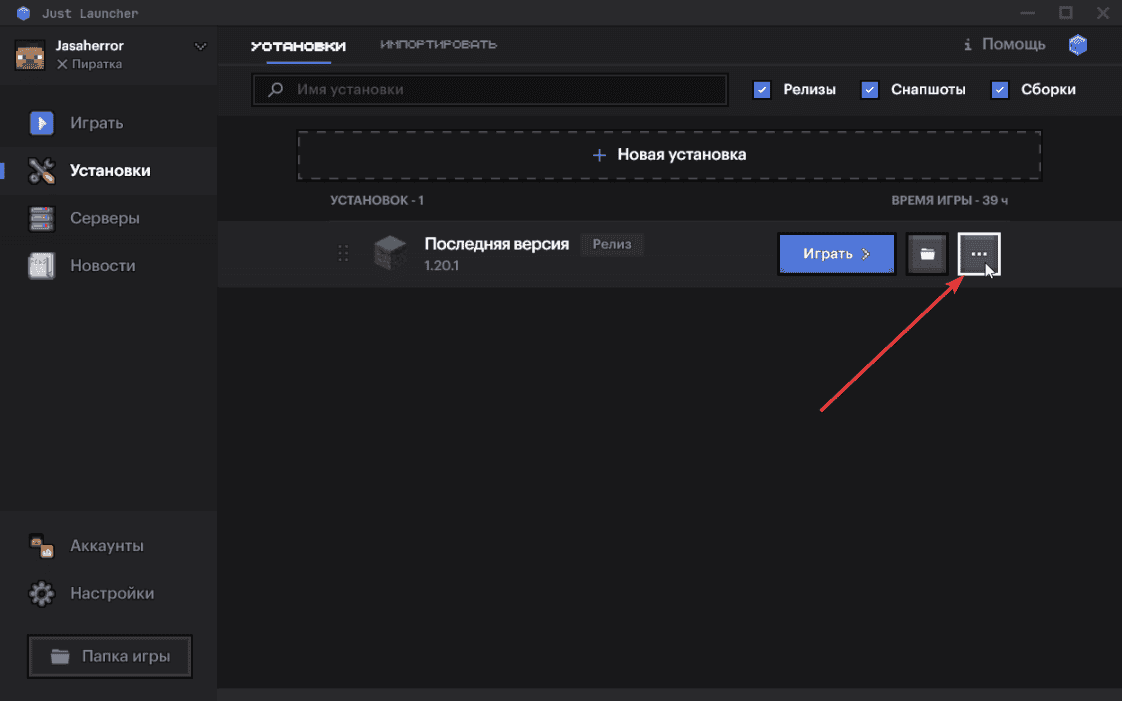
Якщо тобі набридла ванільна гра Minecraft, у цьому гайді ми покроково розповімо, як встановити моди.
Крок 1
Відкрий розділ «Інсталяції» і наведи курсор на інсталяцію, в яку хочеш встановити моди. Після цього натисни на три крапки і відкрий налаштування.
Крок 2
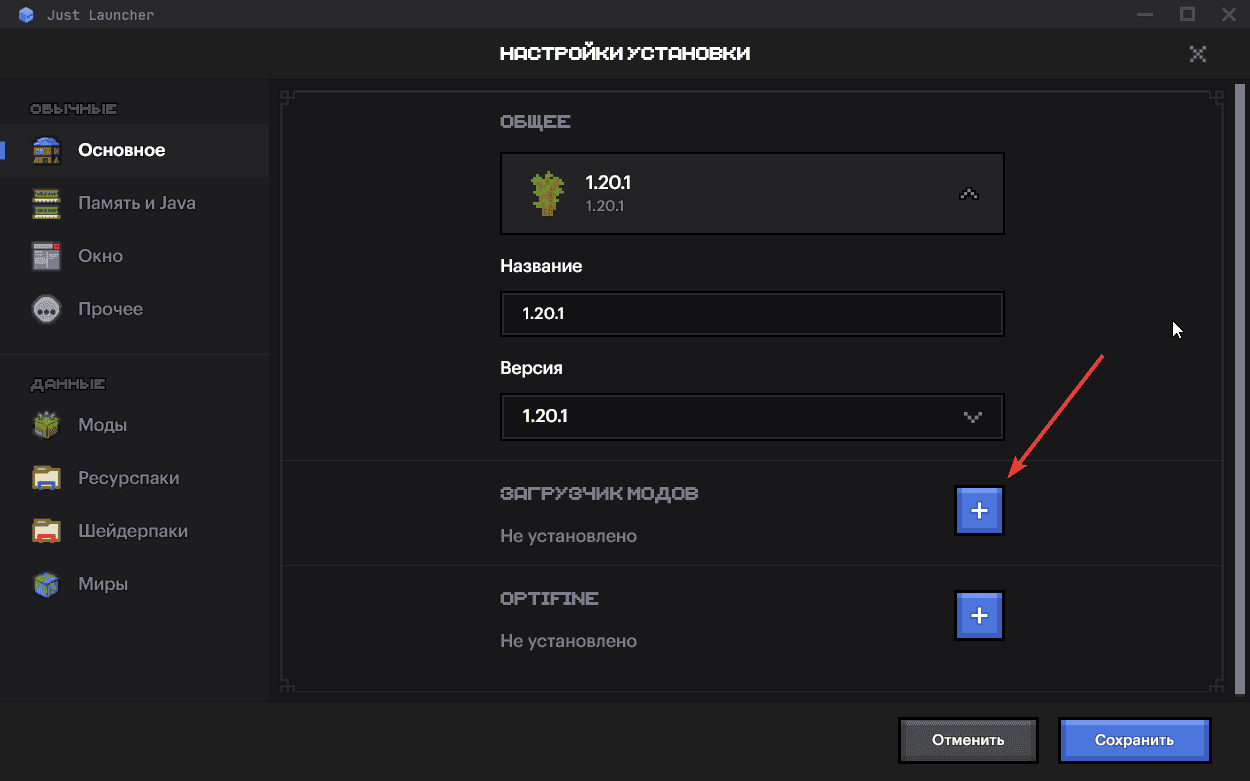
Тепер ти в налаштуваннях інсталяції, на вкладці «Загальне». Потрібно визначитися із завантажувачем модів, одразу два не вийде. Радимо не встановлювати бета- та альфа-версії модифікацій, оскільки це може спричинити труднощі. Завантажувач модів підбереться під твою версію інсталяції. Не забувай про OptiFine — він чудово підвищує продуктивність гри і вже давно зарекомендував себе як гарне доповнення. Якщо не можеш визначитися із завантажувачами, ось короткий опис про них:
-
 Forge: Якщо ти шукаєш глибокий і масштабний досвід моддингу, любиш складні модифікації з широким набором функцій і не проти пожертвувати продуктивністю, то Forge може бути більш підходящим варіантом. Він надає безліч інструментів і можливостей для гри в популярні моди, такі як: «IndustrialCraft 2», «Ender IO», «Applied Energistics».
 -
 Fabric: Якщо ти цінуєш продуктивність і хочеш експериментувати з модами без сильного впливу на ігровий процес, то Fabric може бути кращим вибором. Цей завантажувач більше розрахований на клієнтські модифікації, на ньому встановлюють такі популярні моди, як: «Litematica», «Essentials», «Figura». Він орієнтований на легкий досвід, забезпечуючи хорошу продуктивність навіть з кількома модифікаціями, а завдяки простішій і зрозумілішій структурі підійде і новачкам.
В ідеалі знайди в пошуковику мод чи моди, які тобі потрібні, і встановлюй завантажувач, виходячи з цієї інформації. Наприклад, Fabric не підтримує IndustrialCraft 2.
Крок 3
Тепер тобі доступна вкладка «Моди». Тут можна побачити моди, які можна видалити або вимкнути за допомогою повзунка. Якщо хочеш додати моди, які не завантажуються з браузера модів, або у тебе є власний мод, просто перенеси файл мода в це вікно. Також можна скористатися браузером модів прямо з лаунчера — для цього натисни кнопку «Додати». Про браузер поговоримо в наступному кроці.
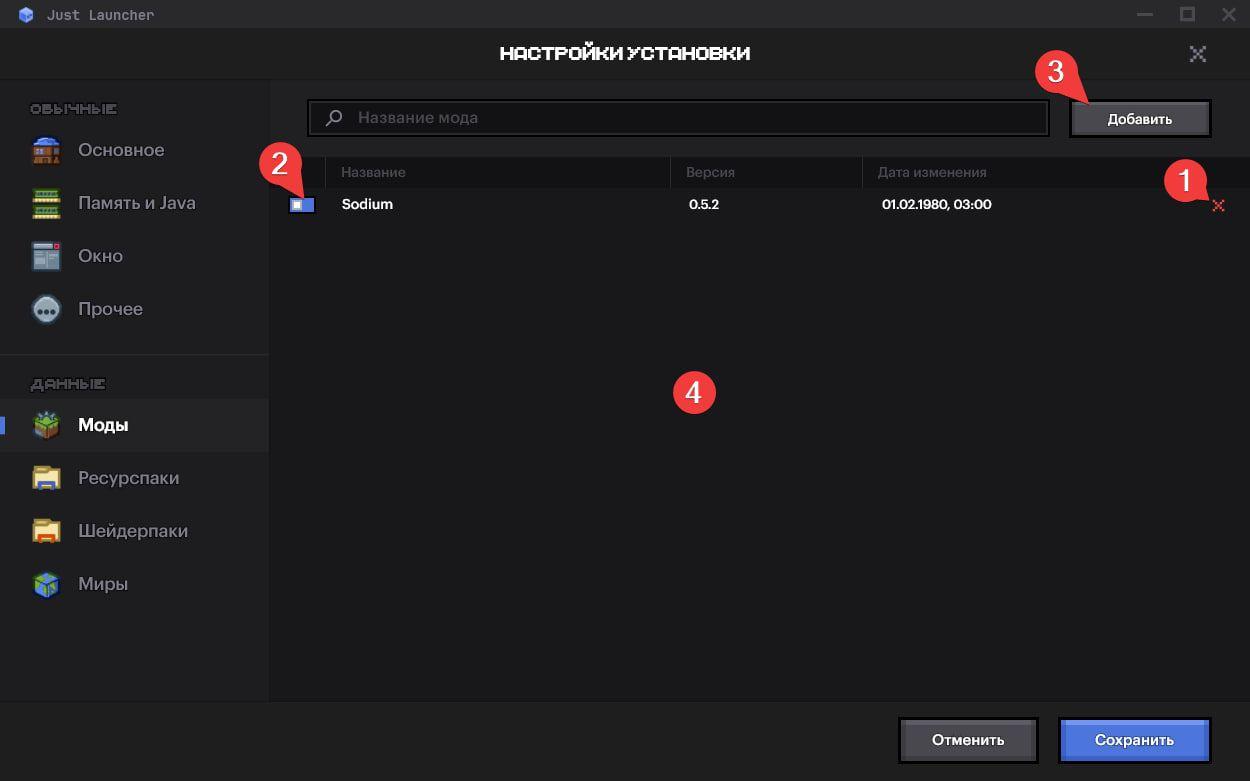
- Видалити. Видалити мод.
- Вимкнути. Вимкнення мода без видалення.
- Додати. Додавання модів з браузера модів.
- Перенесення файлів. Перенеси вже завантажені моди зі свого ПК.
Крок 4
Тепер, коли натиснута кнопка «Додати», перед тобою відкривається браузер модів — тут можна вибрати, з якого сайту завантажувати моди, і скористатися пошуком, щоб знайти конкретний мод. Щойно визначишся з вибором, завантаж мод, натиснувши кнопку «Встановити», або перейди на сайт, звідки завантажується мод. Деякі моди не можна встановити з лаунчера через обмеження — тоді просто завантаж мод із сайту і скористайся інструкцією з ручного встановлення з кроку 3. Усі встановлені тобою моди відображатимуться на скриншоті з попереднього кроку.
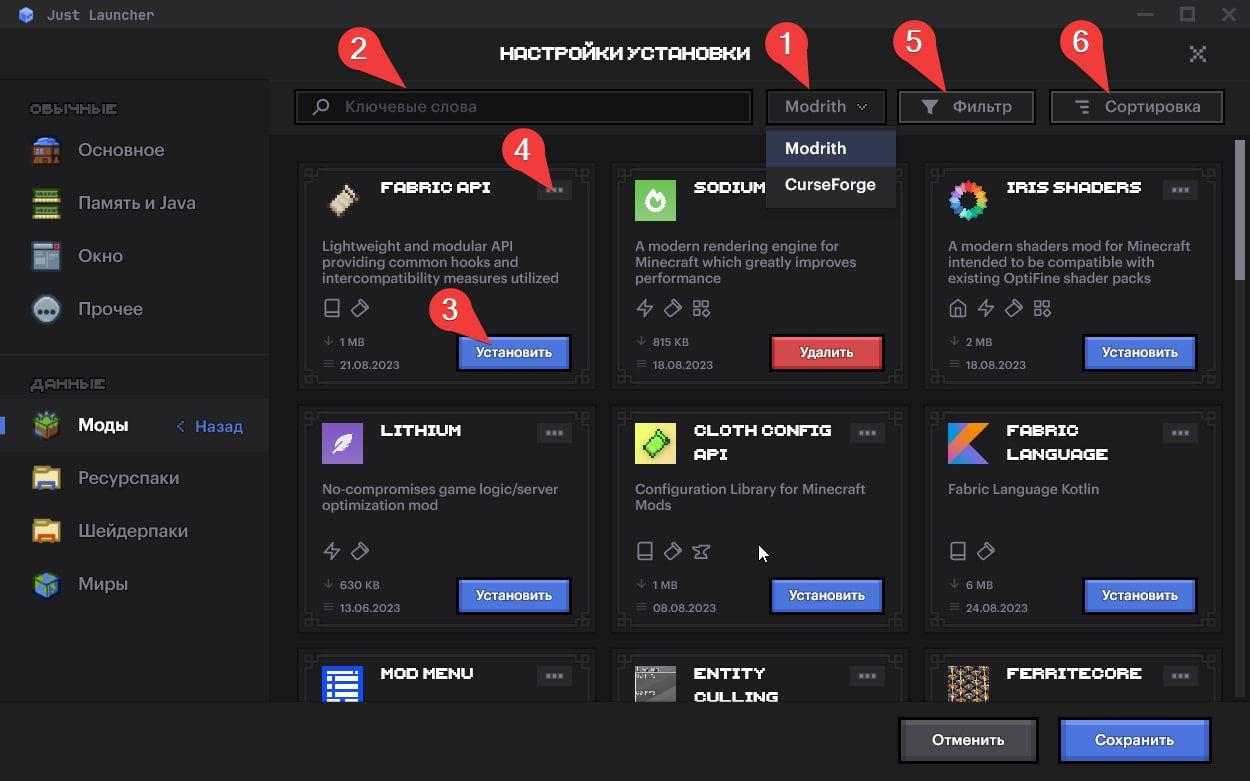
- Вибери, з якого сайту встановлювати моди.
- Пошук. Скористайся пошуком, щоб знайти конкретний мод.
- Встановити. Завантажити мод у збірку.
- Три крапки. Відкрити сторінку мода в інтернеті.
- Фільтр. Знайди моди за фільтрами, наприклад Magic.
- Сортування. Відсортуй моди за популярністю чи кількістю завантажень.
Підсумок:
Встановлювати моди можна як вручну, так і через браузер, але ми все ж радимо користуватися останнім варіантом. Система сама встановить мод у потрібну папку і не пошкодить файли. А якщо виникли краші чи інші проблеми з модами, перевір:
- Чи є версія Forge & Fabric релізною
- Спробуй повимикати деякі моди за допомогою повзунка
- Встав логи з консолі лаунчера на цей сайт