
Майнкрафт не запускается или вылетает. Что делать с частыми ошибками
Разобрали ошибки, из-за которых у игроков JustLauncher чаще всего не запускается Майнкрафт, и для каждой расписали, что делать.
 Русский
Мы посмотрели отчёты, которые игроки отправили из лаунчера за последний месяц. Почти все проблемы сводятся к нескольким причинам. Файлы игры не скачиваются, моды не подходят друг к другу или к версии игры, не ставится Java, не хватает памяти или места на диске. Руководство написано для JustLauncher 2.4.0.
Что показывает лаунчер, когда игра не запустилась
Если игра не смогла запуститься, лаунчер откроет окно «Ошибка запуска». Если она вылетела уже во время игры, окно будет называться «Сбой игры». Под коротким описанием лаунчер показывает несколько строк из лога игры. Они на английском, но именно по ним видно причину. Для каждой ошибки в статье есть такие строки, по ним можно узнать свою.
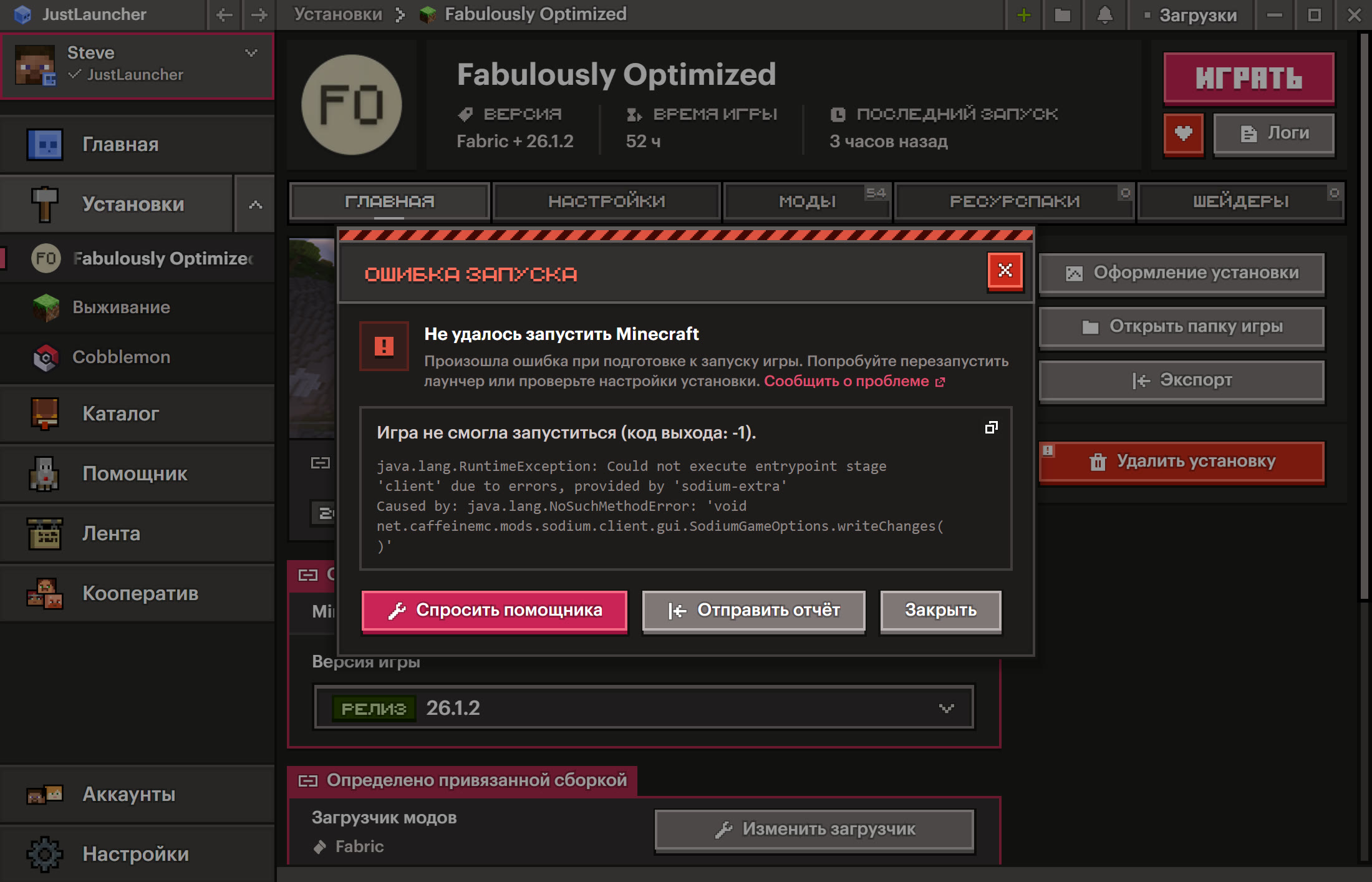
Кроме «Закрыть», в окне есть ещё три кнопки.
- Значок копирования в углу блока с ошибкой копирует её текст целиком. Пригодится, если будете спрашивать совета.
- «Спросить помощника» открывает чат с ИИ-помощником. Он сам прочитает лог и отчёт о сбое и предложит, что исправить. Кнопка видна, если вы вошли в аккаунт JustLauncher.
- «Отправить отчёт» отправляет нам полный лог запуска, параметры сборки и данные о компьютере. По таким отчётам мы и нашли ошибки из этой статьи.
Сначала простые шаги
- Перезапустите лаунчер и попробуйте ещё раз. Перед каждым запуском лаунчер проверяет файлы игры и докачивает только те, что не скачались.
- Проверьте интернет. Если включён VPN, попробуйте без него, а если выключен, попробуйте с ним.
- Не запускайте одну и ту же установку дважды и не открывайте два лаунчера сразу.
- Перезагрузите компьютер, если ошибка повторяется. Это снимает блокировку с файлов, которые держит зависший процесс.
Файлы не скачиваются
Это самая частая причина, из-за которой игра не запускается. Обычно лаунчер пишет «Не удалось получить список версий Minecraft» или «Не удалось запустить игру», а в строках ниже видно что-то из этого.
- «error sending request for url»
- «request to https://… failed after 2 attempts»
- «1 file(s) failed to download or verify»
- «Forge installer download failed» или «NeoForge installer download failed»
Значит, лаунчер не смог достучаться до сервера с файлами. Чаще всего соединение рвёт VPN, прокси, антивирус или сам провайдер.
- Подождите пару минут и запустите снова. Если основной сервер не отвечает, лаунчер сам переключается на запасной.
- Попробуйте другой интернет, например раздайте его с телефона.
- Если моды и сборки грузятся медленно или не грузятся вовсе, откройте «Настройки» → «Сеть и API» и включите «Использовать прокси JustLauncher». Тогда лаунчер будет качать их через наши серверы, а не напрямую с Modrinth и CurseForge.
- Если вы пользуетесь прокси, проверьте его там же, в разделе «Сеть и API».
Ошибка «Отказано в доступе» при установке Java
Java отдельно ставить не нужно. Лаунчер сам скачивает ту Java, которая нужна выбранной версии игры. Иногда при этом появляется ошибка, в которой есть «failed to store», путь к файлу «ucrtbase.dll» и «Отказано в доступе. (os error 5)».
Чаще всего это бывает на новых сборках Windows 11. Система или антивирус не дают записать один из файлов Java, и установка обрывается. Мы уже исправили это в лаунчере, исправление придёт со следующим обновлением. Пока его нет, попробуйте так.
- Закройте лаунчер.
- Добавьте папку «%APPDATA%\.minecraft» в исключения антивируса.
- Перезагрузите компьютер и запустите игру снова.
Если лаунчер пишет, что Java, которую он скачал, повреждена, нажмите в окне ошибки «Переустановить Java». Лаунчер удалит её и скачает заново. Если вы указали в настройках свою Java и она не запускается, нажмите «Использовать встроенную Java».
Ошибки модов
Это вторая по частоте причина. Перед каждым запуском лаунчер проверяет моды в установках с Fabric, Quilt, Forge и NeoForge. Если какому-то моду не хватает другого мода или нужна другая его версия, появится окно «Обнаружены проблемы с модами».
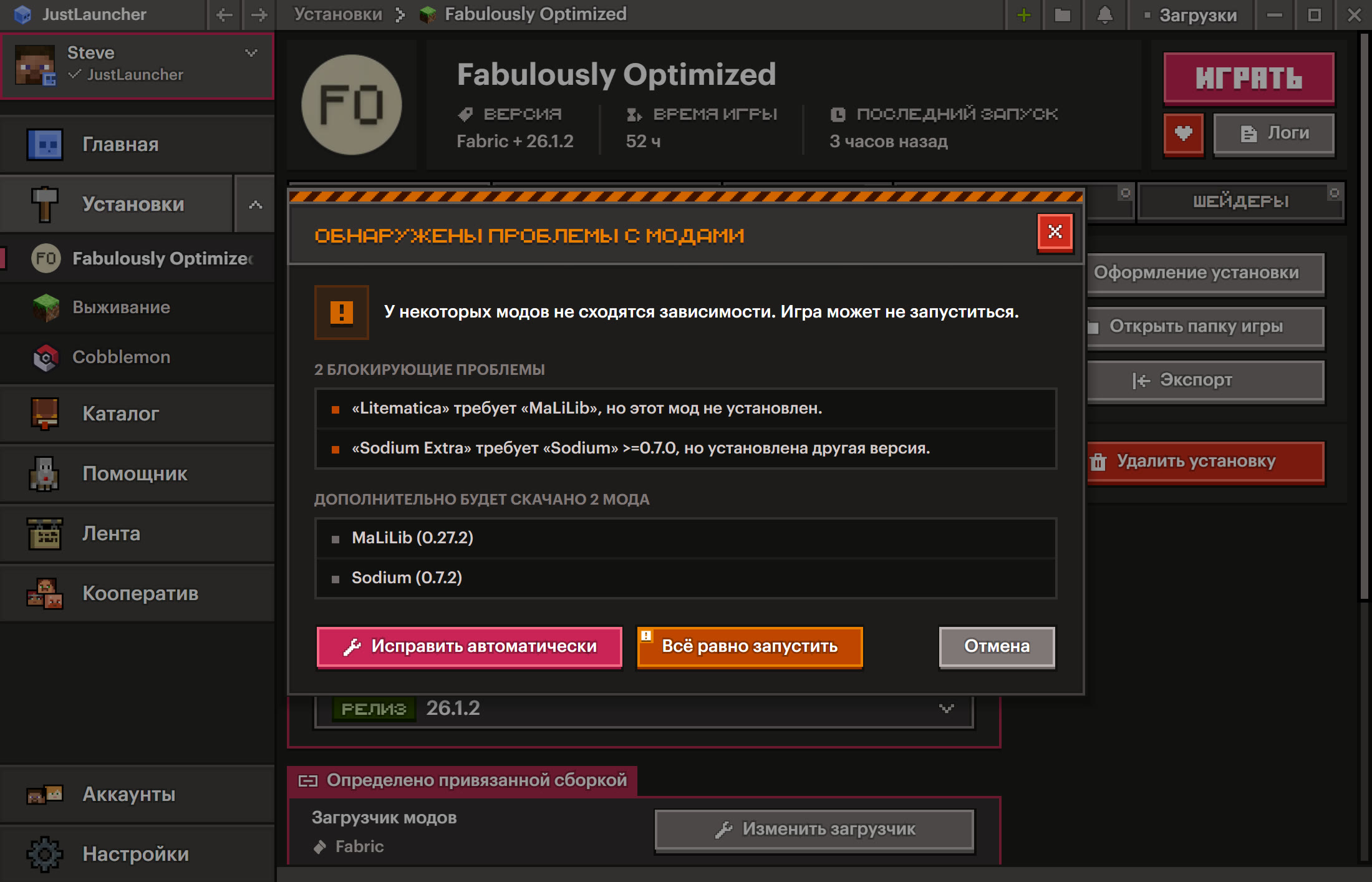
Кнопка «Исправить автоматически» включит или отключит нужные файлы и скачает недостающие моды с Modrinth. Если проблем больше нет, игра запустится сама. «Всё равно запустить» пропустит проверку, но тогда игра, скорее всего, вылетит.
Проверка ловит не всё. Если окна не было, а игра всё равно не запустилась, посмотрите на строки в окне ошибки.
- «Could not execute entrypoint stage 'client'» или «'main'». Один из модов сломался при запуске. Название мода обычно стоит в той же строке после «provided by».
- «NoSuchMethodError», «NoClassDefFoundError» или «ClassNotFoundException». Мод сделан под другую версию Майнкрафта или загрузчика.
- «Mixin» в тексте ошибки, например «MixinTransformerError». Два мода меняют один и тот же кусок игры и мешают друг другу.
- «Моды несовместимы друг с другом, игра не запустилась». Загрузчик сам нашёл конфликт и перечислил моды ниже.
Что делать.
- Вспомните, какие моды вы добавили последними, и отключите их на вкладке «Моды» в установке.
- Проверьте, что мод сделан для вашей версии игры и вашего загрузчика. Мод для Forge не заработает на Fabric, а мод для 1.20.1 не заработает на 1.21.
- Для модов на Fabric почти всегда нужен Fabric API.
- Если не запускается сборка, которую недавно обновили, лаунчер сам предложит вернуть прошлую версию. Нажмите «Восстановить».
- Если сборка совсем сломалась, откройте её «Настройки» и нажмите «Переустановить сборку». Учтите, что добавленные вами моды при этом удалятся.
Не хватает памяти
Если в строках ошибки есть «java.lang.OutOfMemoryError», игре не хватило памяти. Если там «Could not reserve enough space for object heap», наоборот, вы дали ей больше, чем компьютер может выделить.
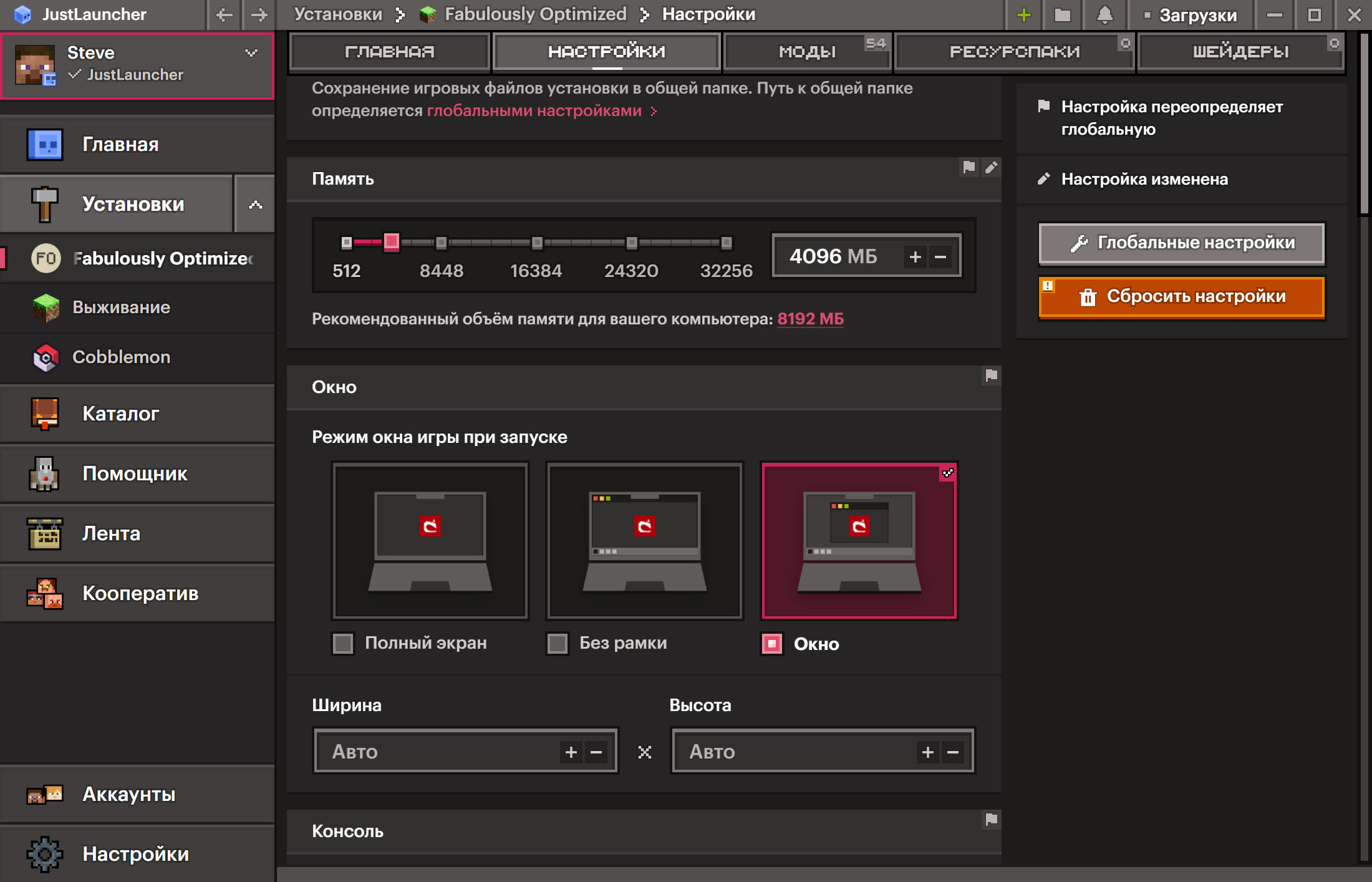
Объём памяти меняется в установке на вкладке «Настройки», в разделе «Память». Под ползунком лаунчер пишет «Рекомендованный объём памяти для вашего компьютера», и это значение можно нажать. Для ванильной игры хватит 2–4 ГБ, для больших сборок с модами ставьте 6–8 ГБ, если позволяет компьютер. Больше рекомендованного ставить не стоит, иначе может начать тормозить весь компьютер.
Мало места или файл занят
- «Не хватает места на диске». Лаунчер сам пишет, сколько места нужно и сколько свободно. Освободите место и запустите снова.
- «Процесс не может получить доступ к файлу, так как этот файл занят другим процессом». Файл держит игра, которая ещё не закрылась, второй лаунчер или антивирус. Закройте игру, подождите минуту и попробуйте снова. Если не помогло, перезагрузите компьютер.
Повреждённые файлы
Иногда файлы игры скачиваются не до конца. Тогда в ошибке бывают такие строки.
- «EOF while parsing a value» или «expected value at line 1»
- «Не удается найти указанный файл»
- «Could not find or load main class net.minecraft.launchwrapper.Launch» на старых версиях с Forge или OptiFine
Откройте «Настройки» → «Данные» → «Очистить данные», отметьте «Версии» и «Библиотеки» и нажмите «Удалить выбранное». Ваши миры и моды это не затронет. При следующем запуске лаунчер скачает эти файлы заново.
Игра вылетает уже во время игры
Если игра запустилась и вылетела позже, появится окно «Сбой игры». Чаще всего дело в модах, шейдерах или тяжёлых ресурспаках.
- Отключите моды, шейдеры и ресурспаки, которые добавили последними.
- Обновите драйвер видеокарты с сайта NVIDIA, AMD или Intel, особенно если в ошибке есть «OpenGL» или «GLFW».
- Нажмите «Спросить помощника». Он прочитает отчёт о сбое и поищет мод, из-за которого игра вылетела.
Если ничего не помогло
- Нажмите «Отправить отчёт» в окне ошибки. Мы читаем эти отчёты и по ним исправляем лаунчер.
- Откройте установку и нажмите «Логи». Там лежат логи игры. Если игра ещё запущена, откроется консоль.
- В консоли есть кнопка «Выгрузить». Она загружает лог в интернет и копирует ссылку, которую можно отправить тому, кто помогает разобраться.
- Ссылка «Сообщить о проблеме» в окне ошибки ведёт на страницу помощи, где можно написать нам.
Скачай JustLauncher
Обсуждение
Комментариев пока нет
Будьте первым, кто оставит комментарий!